

Depois de mto pesquisar achei a solução, com esse tutorial fica mto fácil.
Para realizar essa operação são necessários os seguintes aplicativos:
SEUS (Sony Ericsson Update Service) - pode ser baixado no site da Sony Ericsson
A2Uploader - pesquise no google
Usando o A2Uploader, cole o arquivo customize_upgrade.xml na pasta:
TPA\PRESET\CUSTOM
Ligue o celular para ativar as mudanças.
Feito isto, tente fazer o update de software pelo SEUS.
Lembrando que isto apaga todas as informações no cel, por isso é recomendável fazer um backup dos dados.
Por fim vá no site www.sonyericsson.com.br e na parte de suporte tem uma opção que eles enviam para o seu aparelho uma mensagem com a configuração de internet, mms, etc...
Procure no google pelo customize_upgrade.xml
Fonte: PlusGSM Fórum e myforum.lasyk.net
terça-feira, 30 de dezembro de 2008
Remover configurações da operadora: SE w910i

quinta-feira, 25 de dezembro de 2008
Instalando webcam microdia
E la vou eu 25 de dezembro, tentando descobrir como fazer a webcam que dei pra minha irmã funfar no ubuntu intrepid.
Vamos lá, para todos que tem câmeras com chipset Microdia
Preparando o ambiente
Para instalar o driver adequadamente é necessário que seu sistema disponha de alguns pacotes, cuja instalação será garantida pelo comando abaixo.
sudo apt-get install kernel-package linux-headers-386 build-essential
Baixando os fontes
Agora que o ambiente está preparado, vamos baixar os fontes.
git clone http://repo.or.cz/r/microdia.git
Compilando
O passo cima criará um diretório chamado microdia com os fontes do driver. Vamos compilá-lo com os comandos abaixo.
cd microdia
make
Ao final do processo deve aparecer um erro #127. É normal.
Instalando
Para instalar pela primeira vez o novo driver da webcam usa-se o comando abaixo.
sudo insmod ./microdia.ko
Esta não é a instalação definitiva do módulo, mas já permitirá o teste do dispositivo.
Testando
Agora, se tudo correu bem, a câmera estará instalada, e o driver registrado no V4L. Um comando dmesg deve mostrar uma saída semelhante à abaixo.
[ 1916.493354] microdia: Microdia USB2.0 webcam driver startup
[ 1916.493414] microdia: Microdia USB2.0 Webcam - 0C45:627B found.
[ 1916.493418] microdia: Release: 0101
[ 1916.493420] microdia: Number of interfaces : 1
[ 1916.504979] microdia: Microdia USB2.0 Camera is now controlling video device /dev/video1
$ strip -g microdia.ko
# mkdir -p /lib/modules/`uname -r`/kernel/drivers/media/video/usbvideo/
# cp microdia.ko /lib/modules/`uname -r`/kernel/drivers/media/video/usbvideo/
# depmod -a
segunda-feira, 22 de dezembro de 2008
Feliz Natal e próspero Ano Novo!!!!!!
Pois é, já é fim de ano de novo. O trabalho e a universidade me deixaram com pouco tempo livre esse ano, e ano que vem vai dar na mesma, hehehehe. Quem sabe nessas férias, se eu comprar meu notebook finalmente, vaum rolar mais posts, vamos ver....
Por fim vou postar uma dica de tema gtk para gnome: New Wave
Os ícones são: Human-O2

Feliz Natal e Próspero Ano Novo!!
segunda-feira, 10 de novembro de 2008
Ícones do tema New Wave "Beta"
O tema New Wave é tido como uma das melhores sugestões para o visual o Ubuntu Intrepid no Artwork. Ele utiliza um visual diferenciado, negro e laranja.
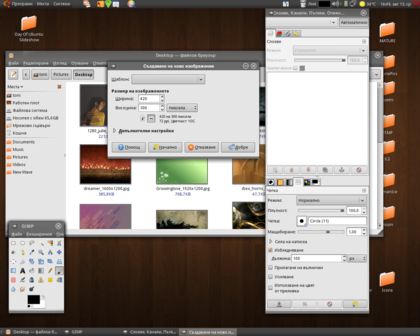
A equipe de desenvolvimento do tema está desenvolvendo também um pacote ícones baseado no Elementary Icons mas dando um toque do visual “human”, acontece que estes ícones ainda estão em fase beta, e não são disponibilizados no site oficial, mas podem ser baixados e instalados pelos curiosos com algumas manobras :
1 - Adicione no /etc/apt/sources.list as linhas
deb http://ppa.launchpad.net/bzr/ubuntu intrepid main2 - Instale o aplicativo Bazzar
deb-src http://ppa.launchpad.net/bzr/ubuntu intrepid main
sudo aptitude install bzr3- Baixe os ícones através do Bazzar com o comando:
bzr branch lp:~ubuntu-new-wave/anton/devel.icon4 - Os ícones serão baixados para a pasta
/home/usuário/devel.icons/Elementary_Ubuntu5 - Copie a pasta “Elementary_Ubuntu” para
/home/usuário/.icons6 - No Gnome vá até “Preferências de Aparência” , Personalizar , ícones, e selecione Elementary Ubuntu 0.1
Pronto!”
Fonte: http://br-linux.org/2008/ubuntu-com-o-tema-new-wave-mais-um-candidato/
segunda-feira, 3 de novembro de 2008
sábado, 27 de setembro de 2008
ubuntu look e songbird
Às vésperas do lançamento do Intrepid Ibex (8.10) foram propostos vários temas para o novo look padrão do ubuntu. Fiquei acompanhando o desenvolvimento de alguns temas. O que mais me chamou a atenção é o tema Dust que acompanhado do Gnome-Human e algumas tunadas no compiz fica show de bola. Seguem uns screens pra matar a curiosidade. Por outro lado, um app que anda se superando é o songbird, um player completo de audio com browser integrado, que apesar de ainda ser um pouco pesado (já está mais leve que as versões anteriores) apresenta cada vez mais funcionalidades (devido as extensões a lá firefox) e em sua última atualização estreou um novo visual pra ninguém botar defeito. Pouco a pouco ele caminha pra se tornar uma ótima alternativa aos antiquados players de audio do ubuntu (rhythmbox, exaile, banshee, etc). Segue uma screen também.


domingo, 7 de setembro de 2008

domingo, 31 de agosto de 2008
Mudar permissões em todos os arquivos e pastas
Para mudar as permissões (liberar acesso aos arquivos) em todos os arquivos e pastas de uma árvore digite no terminal:
sudo chmod -R 777 /pasta/desejada
segunda-feira, 11 de agosto de 2008
Office 2007
Um dos melhores softwares criados pelo Microsoft é sem sombra de dúvida o Office 2007. O Office sempre manteve a tradição da Microsoft no ramo, primando pela simplicidade e funcionalidade de seus programas, mas na versão 2007 a Microsoft acertou em cheio. Um programa bastante intuitivo, fácil de usar, gostoso de trabalhar, com uma bela interface e cheio de modelos para facilitar a criação. Quem usa linux sente a falta de alguns softwares que fazem a diferença no windows como o Office. (Não que o OpenOffice não seja bom, ele tem melhorado muito nos últimos anos, mas, peca na interface e em muitas funcionalidades para o dia a dia).
Mas chega de papo furado. Estava falando desse software baseado no wine, o CrossOver Pro 7.
Quem já lidou com o wine sabe que é possível instalar programas de windows em unix, porém é uma trabalheira. Com o CrossOver é super simples. Abri o programa, selecionei o Office 2007 na guia de programas, coloquei meu cd do Office 2007 Student no drive. E o programa fez o resto. Sem stress, sem complicação. Seguem abaixo algumas screens dos programas. Quem tiver interesse no CrossOver Pro pode conferir seu site no link. Vale a pena o investimento, e assim a gente suporta cada vez mais o projeto wine/CrossOver.
 PowerPoint 2007
 Excel 2007
 Word 2007
domingo, 10 de agosto de 2008
Crossover Pro 7
Depois de tentar várias vezes instalar o Office 2007 no linux com o wine decidi dar uma chance para o Crossover e ver no que dá. Não estou aqui com meu cd do Office 2007 Student, mas deu para testar outras coisas no Crossover. Primeiramente, nota-se que ele organiza melhor os programas instalados e os utilitários de controle. Ele também possui uma interface que facilita a instalação de programas consagrados. Alguns programas como o internet explorer 6 e o windows media player 9 são isntalados com poucos cliques, o crossover baixa o que é preciso e cuida do resto, sem que o usuário tenha que se preocupar com dlls perdidas, entre outros. O único ponto fraco do programa é a falta de integração com o PulseAudio, presente no Ubuntu 8.04, com isso os programas do windows ficam sem som, espero que isso seja resolvido em breve. Abaixo seguem algumas screens do programa e dos programas instalados. Assim que testar o Office 2007 mando uns screens pra cá.
 Crossover baixando o Directx
 Internet Explorer 6
 Windows Media Player 9
domingo, 27 de julho de 2008
wine sem som
para resolver o problema "pcm_dmix.c:996:(snd_pcm_dmix_open) unable to open slave" ao carregar o wine, digite no terminal:
asoundconf set-pulseaudio
domingo, 6 de julho de 2008
Anti-alias Nvidia - Hardy
Eitaa.. finalmente descobri como ativar o anti-alias da minha nVidia 8500Gt. Anti-alias significa suavização de serrilhado, ou seja, elimina aquelas serrinhas que aparecem quando as imagens sofrem rotação de plano.
Pra resolver o problema (não funfa direto do nvidia-settings) é só criar um script com o texto abaixo e iniciá-lo no inicio da sessão. Sistema -> Preferências -> Sessões.
#! /bin/bash
nvidia-settings --assign FSAAAppControlled=0
nvidia-settings --assign FSAA=8
White Jungle - Pacote de Tema
As coisas tão meio paradas por aqui, hehehe. To com pouco tempo pra postar. Mas vamos ao que interessa...
Pacote de tema completo pra quem quer deixar seu ubuntu bacana.
 Desktop
 Nautilus
 Rhythmbox
Uma novidade que até nem é tão nova, mas pra mim até que é. Descobri uma nova função do compiz integrado com os screenlets. WIDGETS estilo MacOsX. Não que seja muito útil. A questão é que funciona bem. As frescuras do MacOS são bem elaboradas e muito estáveis (pelo menos no tempo que testei). No linux tudo começa em betas e alfas, mas com o tempo, obtem-se resultados magníficos. O Widget layer do compiz ta funfando muito bem e desde a última vez que testei, tem vários novos screenlets e até que são bonzinhos. Particularmente gostei do NowPlaying que ficou fixo no meu desktop, integrando bem com o Rhythmbox.
 Widgets Layer
A instalação dos widgets ta cada vez mais fácil. Vou falar agora de um programa excepcional que está facilitando cada vez mais a customização do ubuntu para iniciantes como eu. O UbuntuTweak. Para instalá-lo entre no link.
 UbuntuTweak
É só instalar os widgets como no screenshot acima e clicar em aplicar. Para ativar a camada de widgets é só clicar F9 com o compiz habilitado.
O tema pode ser baixado no link. Eu juntei algumas coisas do gnome-look nesse pacote. Ficou bem bacana. Enjoy!
domingo, 22 de junho de 2008
Intenet Discado no Ubuntu Hardy
Não foi fácil, mas depois de uma boa pesquisada consegui fazer esse softmodem funcionar no hardy. Alguns posts atrás postei um tutorial explicando como se instala o discador no hardy, mas falta uma melhor explicação na parte do driver, mas aqui vem a correção.
1. Baixando o driver
O código fonte desse driver da pra achar no google com alguma facilidade, no entanto, encontrei uma versão compilada do driver pro ubuntu 8.04 i386. Quanto mais fácil, melhor, hehehehe. Achei nesse post. Depois de baixar clique duas vezes no deb.
2. Depois do passo acima o modem deveria funcionar perfeitamente. Mas não é bem isso que acontece. O modem até é instalado, mas ele não é iniciado. Para corrigir esse problema, digite no terminal:
sudo gedit /etc/init.d/537_boot
Procure pela linha "mknod $devnode c $major 1"
e substitua-a pela linha "mknod $devnode c $major 240 1"
Salve e reinicie o pc. O modem ja está funcionando perfeitamente agora. Vamos agora para a configuração de um ótimo e leve discador que é acessado pelo terminal.
3. Abra o terminal e digite:
sudo gedit /etc/wvdial.conf
Um editor de texto abrirá, selecione todo o texto e apague. Copie o texto abaixo, cole no arquivo anterior , preencha o nome do usuário, provedor e senha e salve o arquivo.
[Dialer Defaults]
Modem = /dev/modem
Baud = 115200
SetVolume = 3
Dial Command = ATDT
Init1 = ATZ
Init2 = AT+GCI=14
Init3 = ATM1L3
Init4 = ATS11 = 20
Carrier Check = no
FlowControl = CRTSCTS
Stupid Mode = yes
Username = nome do usuário@provedor.com.br
Password = sua senha
Phone = telefone a discar
Auto DNS = yes
Check DNS = yes
Auto Reconnect = yes
Idle Seconds = 0
Abort on Busy = no
Abort on No Dialtone = no
Dial Attempts = 0
New PPPD = yes
4. Agora é só conectar na net. No terminal digite:
sudo wvdial
Se quiser disconectar simplesmente feche o terminal.
terça-feira, 10 de junho de 2008
Filme: Viagem a Darjeeling
 Três irmãos que não se falam há um ano concordam em realizar uma viagem de trem pelo interior da Índia. Dirigido por Wes Anderson (Três é Demais) e com Owen Wilson, Adrien Brody, Jason Schwartzman, Bill Murray, Anjelica Huston e Natalie Portman no elenco.
O que gostei foi o desencadeamento de eventos no filme, que é muito estranho. É muito difícil prever o que vai acontecer. É um filme diferente, vale a pena conferir.
Tamanho: 318Mb
Áudio: Inglês
Legenda: Português
Formato: RMVB
Gênero: Comédia
Link: Megaupload
Fonte: FilmesRMVB
sexta-feira, 30 de maio de 2008
Mac OS X Leopard no meu "PC"!!!
Desktop

Gerenciador de Arquivos

Instalação de Aplicativos

Navegador da Web

Terminal

Mensageiro Instantâneo (MSN)


Player de Música


Player de RMVB

Editor de Texto, Planilha e Apresentação

Velocidade e Consumo de Recursos

Vou testar mais assim que tiver oportunidade. Ta longe de ser meu SO principal porque instalei num HD IDE "super" velho (faz um barulinho zzziiiiiii, chato d++++). Além disso o SO não detectou os meus HD's SATA e o som funcionou mas com gambiarra (tive que mexer no plug deixar meio conectado se não dava um chiado horrível, agora só sai som em uma caixa, mas funciona). Quem sabe com o tempo a compatibilidade com Pc's irá aumentar, ou eu vou comprar um Pc mais compatível, sei lá... Blz entaum, escrevi muito hoje, chega, hehehe.
quinta-feira, 29 de maio de 2008
Tema para metacity
Seguindo meu último post, aqui vai uma opção de tema pra quem tem um pc com menos recursos (que não tenha composição pelo compiz). No link está um tema do metacity que combina bem com o tema gtk do mythbuntu. Abaixo um screen de como fica.
sábado, 24 de maio de 2008
Tema para hardy
Segue ai uma sugestão pra quem quer dar uma tunada no visual do seu ubuntu.
GTK:

Ícones:

Emerald:

Compiz:
 Papel de Parede:


Resultado final:


sexta-feira, 16 de maio de 2008
Instalando e configurando o modem Intel 537ep no hardy
Como já é a segunda vez que perco muito tempo pra fazer essa peça de museu funcionar, resolvi postar aqui no blog. Pode ser que ajude alguém.
Baixando o driver
O código fonte desse driver da pra achar no google com alguma facilidade, no entanto, encontrei uma versão compilada do driver pro ubuntu 8.04 i386. Quanto mais fácil, melhor, hehehehe. Achei nesse post. Depois de baixar é só clicar duas vezes no deb e ja eras.
Instalando o discador
Tendo o número de acesso e a conta é possível fazer a conexão através do kppp ou gnomeppp. Não consegui ainda fazer o gnomeppp discar direito (deve ser alguma configuração errada). Mas o kppp funciona facinho. Aqui vou ensinar como instalar o discador do clicrbs para linux. Entrando no site do discador é só escolher a opção debian em sistema operacional. Descompacte o tar. Abra um terminal na pasta descompactada. Nessa pasta esta um arquivo muito sugestivo chamado "setup". Apesar de ser executável ainda não é possivel executá-lo. Temos que baixar uns pacotes.
Digite no terminal:
sudo apt-get install libgtk1.2
sudo gedit /etc/apt/sources.list
O editor de texto ira se abrir. Adicione a seguinte linha ao final do arquivo.
deb http://archive.ubuntu.com/ubuntu/ feisty universeSalve o arquivo. No terminal digite:
sudo apt-get update && sudo apt-get install libstdc++2.10-glibc2.2
Pronto todas as dependencias estão resolvidas. Agora digite no terminal:
sudo ./setup
Siga com a instalação e não peça pela detecção do modem. O atalho do programa será criado em /root/desktop. É copiá-lo para sua área de trabalho e executar o arquivo.
Configurando o discador
Abrindo o discador você pode selecionar a conta para discar e as opções de discagem. Selecione a sua cidade e configure sua conta. As opções de modem que o discador oferecem não cobre "/dev/modem" que é onde nosso modem se encontra. Então, mãos a obra.
Abra um terminal e digite:
sudo nautilus
Agora, entre na pasta "/usr/local/Discador_clicRBS_Lite/work". Abra com o editor de texto o arquivo "config.xml". Na chave devicename coloque "/dev/modem" (sem as aspas) e salve o arquivo. Pronto. Agora é só discar.

segunda-feira, 12 de maio de 2008
Microsoft Physics Illustrator
Descrever interações físicas entre objetos com desenhos em 2D nunca foi muito fácil ou didático. Mas com o Magic Paper/Microsoft Physics Illustrator, uma parceria da Microsoft e do MIT, fica bem mais fácil!
Como o código fonte também está disponível, uma boa alma compilou para rodar no XP e você pode pegar o Microsoft Physics Illustrator para Windows XP AQUI. Enjoy!
Fonte: www.ovelho.com
domingo, 11 de maio de 2008
Skin audacious
Com esse friozinho me prestei a fazer uma coisa que queria ter feito a muito tempo. hehehehe
Modifiquei o skin "default" do audacious, que é muito bom só que não combina com o estilo "orange/brown" do ubuntu. Não foi um trabalho de profissa, porque não fiquei muito tempo procurando por erros que possam aparecer. Qualquer problema postem ai! link: megaupload
Pra instalar é só copiar o conteúdo do pacote para "/usr/share/audacious/skins/" e selecionar no menu preferências.
quinta-feira, 8 de maio de 2008
Restaurando a imagem de load do ubuntu
Depois de instalar o ubuntu-studio em cima do meu ubuntu, decidi voltar ao ubuntu (num pc antigo o ubuntu-studio fica feio pra caramba). Até ai tudo bem, uns 2 ou 3 ajustes e tudo voltou ao normal, pois bem, nem tudo. Foi só reiniciar o pc pra ver que a tela de loading tava com o skin do ubuntu-studio ainda. Não que isso seja um problema, mas, pensei, deve ter um jeito de consertar isso. E como sempre, TEM! Ta ai a dica pra quem esta na mesma situação..
Digite em um terminal:
sudo update-alternatives --config usplash-artwork.so
E escolha a opção que desejar, no meu caso "/usr/lib/usplash/usplash-theme-ubuntu.so"
Fonte: link
segunda-feira, 5 de maio de 2008
Food Fight (Curta)
A história das guerras que o Estados Unidos participou desde a II Guerra Mundial, porém contado com as comidas típicas de cada região.
Eu achei genial… um capricho de idéia e com efeitos sonoros, trilha sonora e efeitos visuais que são um caprixo para os olhos e ouvidos.
+ No site oficial tem qual região cada comida representa
Deixar o Firefox mais rápido
Pra quem acha que o firefox demora muito pra carregar algumas páginas da internet deve experimentar esse pequeno tutorial. Simples, rápido e faz com que o firefox carregue as páginas de 3 a 30 vezes mais rápido.
Quando tiver um tempo traduzo o tutorial.
Segue o link.
domingo, 4 de maio de 2008
Configurando o Audacious
O audacious é um player leve e bem simpático, perfeito pra quem gosta de escutar música sem frescuras. Opa, mas até que nem tanto, hehehe. Fui descobrir agora no hardy que o audacious possui vários plugins que até que fazem bonito na hora compará-lo com outros player mais robustos. Segue o tutorial pra deixar o audacious bem bacana e perfeito para se tornar o principal player de audio de seu pc.
Instalando audacious + extras
sudo apt-get install audacious audacious-crossfade audacious-plugins audacious-plugins-extra
Você encontra o audacious em Aplicações -> Som & Vídeo -> Audacious
Configurando para utilizar com PulseAudio
Clique com o botão direito no player e selecione Preferências. Na guia audio clique no plugin de saida atual e selecione PulseAudio Output Plugin.
Configurando os Plugins
Em preferências, na guia plugins, na aba geral, eu utilizo o OSD e o GnomeShortcuts. O OSD é uma notificação com transparência que aparece quando troca a música que está tocando. O GnomeShortcuts faz com que eu possa utilizar os atalhos do teclado multimídia com o audacious.
Na aba efeitos eu utilizo o Extra Stereo Plugin. Ele + o equalizador realçam muito bem o som de minhas músicas mesmo tendo uma plaquinha de som onboard marca diabo.
PulseAudio + Flash Firefox
Para evitar problemas na compatibilidade de programas de audio com streams em flash no firefox é necessária a instalação de alguns pacotes que não vem por padrão no ubuntu 8.04.

Habilitar flash no firefox
Abra um terminal e digite:
sudo apt-get install flashplugin-nonfree
Controles e Gui para o PulseAudio
Digite no terminal:
sudo apt-get install libasound2-plugins "pulseaudio-*" paman padevchooser paprefs pavucontrol pavumeter
Habilitar o controle de streams flash pelo PulseAudio
Digite no terminal:
sudo apt-get install libflashsupport
Criando um lançador para o Controle de Volume do PulseAudio
Clique com o botão direito na Barra superior e clique em "adicionar ao painel". Selecione "Lançador de Aplicação Personalizada" e clique em adicionar. Em nome coloque "Controle de Volume", em comando coloque "pavucontrol". Agora clique no ícone e selecione o ícone que desejar. Clique em Fechar e pronto.

