
Passo 1: Download e Instalação do Virtualbox
Faça o download da versão PUEL do Virtualbox do site da Innotek aqui.
Passo 2: Configurar usuários e grupos e suporte a USB
Digite em um terminal:
sudo adduser usuário vboxusers
Você deve trocar o usuário pelo nome de seu profile!
Digite em um terminal:
sudo gedit /etc/fstab
E cole essa linha no final de seu fstab
habilite o USB
Digite em um terminal:
sudo gedit /etc/init.d/mountdevsubfs.sh
Você deve procurar por essa seção no arquivo:
#
# Magic to make /proc/bus/usb work
#
#mkdir -p /dev/bus/usb/.usbfs
#domount usbfs "" /dev/bus/usb/.usbfs -obusmode=0700,devmode=0600,listmode=0644
#ln -s .usbfs/devices /dev/bus/usb/devices
#mount --rbind /dev/bus/usb /proc/bus/usb
Delete todos os # indicados, o arquivo deve ficar exatamente como abaixo.
#Magic to make /proc/bus/usb work
mkdir -p /dev/bus/usb/.usbfs
domount usbfs "" /dev/bus/usb/.usbfs -obusmode=0700,devmode=0600,listmode=0644
ln -s .usbfs/devices /dev/bus/usb/devices
mount --rbind /dev/bus/usb /proc/bus/usb
Ache seu número vboxusers
Digite em um terminal:
sudo gedit /etc/group
Procure por essa entrada, o número indicado é seu número vboxusers
vboxusers:x:NÚMERO
Agora você deve adicionar uma linha ao seu /etc/fstab para permitir que os dispositivos USB sejam montados
Digite em um terminal:
sudo gedit /etc/fstab
Adicione essa linha:
none /proc/bus/usb usbfs devgid= coloque seu número vboxusers
Digite em um terminal:
sudo chown -R root:vboxusers /proc/bus/usb
Assim que você de um Log out ou reinicie, você pode iniciar o VirtualBox (Applicações>Ferramentas do Sistema>Innotek VirtualBox)
Passo 3 - Configurando o VirtualBox
Quando você roda o VirtualBox pela primeira vez um wizard automaticamente configura as principais opções para sua máquina virtual. Siga os passos, é muito fácil.
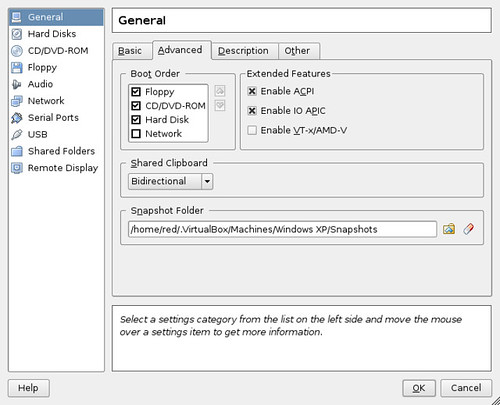
Depois de configurar sua máquina virtual você deve ajustar algumas coisas em Configurações.
Primeiramente, habilite IO APIC
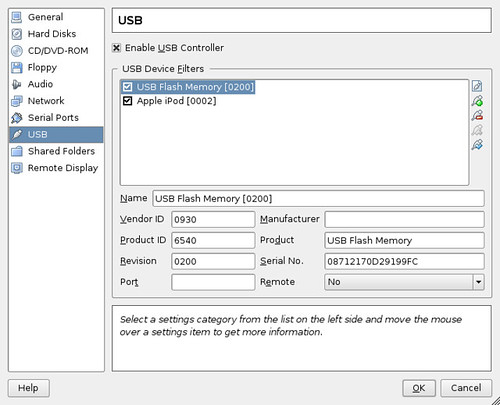
Habilite USB, e adicione osn dispositivos USB ao seu VirtualBox com o ícone verde. Os dispositivos devem estar conectados para que isso funcione. Use os botões verde e vermelho para adicionar e remover os dispositivos USB.
Créditos: www.ubuntu1501.com


