quinta-feira, 28 de fevereiro de 2008

Instalando o VirtualBox com suporte a USB

Personal Use & Evaluation License Version
Para conseguir suporte a Usb no desktop virtual é necessária essa versão do virtualbox.

Passo 1: Download e Instalação do Virtualbox

Faça o download da versão PUEL do Virtualbox do site da Innotek aqui.
Quando seu download estiver completo clique duas vezes dobre o arquivo .deb e instale o VirtualBox.

Passo 2: Configurar usuários e grupos e suporte a USB
Adicione o seu profile como usuário do virtualbox
Digite em um terminal:
sudo adduser usuário vboxusers
Você deve trocar o usuário pelo nome de seu profile!

Adicione o suporte a USB em seu arquivo fstab
Digite em um terminal:
sudo gedit /etc/fstab

E cole essa linha no final de seu fstab
none /proc/bus/usb usbfs devgid=1001,devmode=664 0 0

habilite o USB
Digite em um terminal:
sudo gedit /etc/init.d/mountdevsubfs.sh

Você deve procurar por essa seção no arquivo:
#
# Magic to make /proc/bus/usb work
#
#mkdir -p /dev/bus/usb/.usbfs
#domount usbfs "" /dev/bus/usb/.usbfs -obusmode=0700,devmode=0600,listmode=0644
#ln -s .usbfs/devices /dev/bus/usb/devices
#mount --rbind /dev/bus/usb /proc/bus/usb

Delete todos os # indicados, o arquivo deve ficar exatamente como abaixo.

#Magic to make /proc/bus/usb work

mkdir -p /dev/bus/usb/.usbfs
domount usbfs "" /dev/bus/usb/.usbfs -obusmode=0700,devmode=0600,listmode=0644
ln -s .usbfs/devices /dev/bus/usb/devices
mount --rbind /dev/bus/usb /proc/bus/usb

Ache seu número vboxusers
Digite em um terminal:
sudo gedit /etc/group

Procure por essa entrada, o número indicado é seu número vboxusers
vboxusers:x:NÚMERO

Agora você deve adicionar uma linha ao seu /etc/fstab para permitir que os dispositivos USB sejam montados
Digite em um terminal:
sudo gedit /etc/fstab

Adicione essa linha:
none /proc/bus/usb usbfs devgid= coloque seu número vboxusers
AQUI,devmode=664 0 0

Permitir o acesso a /proc/bus/usb/
Digite em um terminal:
sudo chown -R root:vboxusers /proc/bus/usb

Assim que você de um Log out ou reinicie, você pode iniciar o VirtualBox (Applicações>Ferramentas do Sistema>Innotek VirtualBox)


Passo 3 - Configurando o VirtualBox
Quando você roda o VirtualBox pela primeira vez um wizard automaticamente configura as principais opções para sua máquina virtual. Siga os passos, é muito fácil.

Depois de configurar sua máquina virtual você deve ajustar algumas coisas em Configurações.

Primeiramente, habilite IO APIC
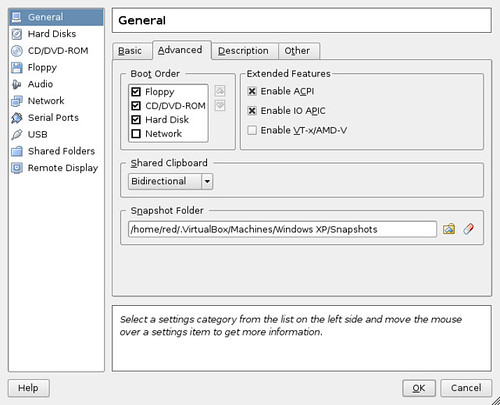
enable_io

Habilite USB, e adicione osn dispositivos USB ao seu VirtualBox com o ícone verde. Os dispositivos devem estar conectados para que isso funcione. Use os botões verde e vermelho para adicionar e remover os dispositivos USB.
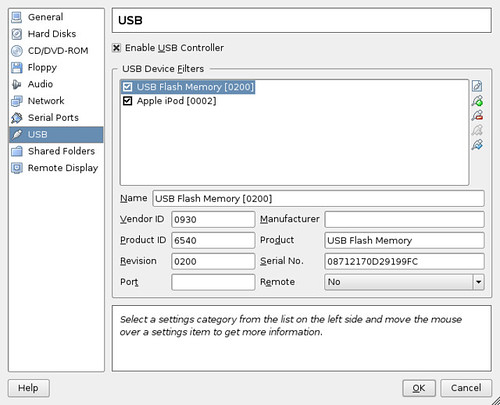
enable_usb

Créditos: www.ubuntu1501.com

domingo, 17 de fevereiro de 2008

aMule no ubuntu 7.10


Tava quase desistindo de usar o aMule do ubuntu quando descobri um jeito de faze-lo funcionar.
quase qualquer link que for usado para atualizar o server.met vai dar crash no programa
achei esse que foi desenvolvido especialmente pro amule, é só colar e dar enter

http://www.gruk.org/server.met.gz

Link para o post original: http://ubuntuforum-br.org/index.php/topic,27386.0.html

sexta-feira, 15 de fevereiro de 2008

Guns N´ Roses - Appetite For Destruction


01 - Welcome to the Jungle
02 - It's So Easy
03 - Nightrain
04 - Out ta Get Me
05 - Mr. Brownstone
06 - Paradise City
07 - My Michelle
08 - Think About You
09 - Sweet Child o' Mine
10 - You're Crazy
11 - Anything Goes
12 - Rocket Queen

Rapidshare

Créditos: Leandro Silva

Rivaldo Sai desse Lago e Tônico com Guaraná


sábado, 9 de fevereiro de 2008

Fusion-icon

Após uma nova instalação do ubuntu 7.10 e uma pesada atualização, você ja sai com o compiz-fusion instalado. No entanto sem o fusion-icon, a utilização do compiz-fusion + emerald fica complicada e bugada. Para facilitar a configuração desses gerenciadores siga esse tutorial.


primeito vamos baixar o emerald (que é um gerenciador de janelas, serve para dar o aspecto transparencia aero as janelas):
vá no gerenciados de pacotes synaptic e busque por emerald e escolha instalar

em seguida abra um terminal e digite
sudo gedit /etc/apt/sources.list

adicione as sguintes linhas no final do arquivo
deb http://ppa.launchpad.net/maco.m/ubuntu gutsy main restricted universe multiverse
deb-src http://ppa.launchpad.net/maco.m/ubuntu gutsy main restricted universe multiverse

salve o arquivo e digite no terminal
sudo apt-get update sudo apt-get install fusion-icon

vá em sistema>preferências>sessões
se não houver uma entrada para o fusion-icon, escolha adicionar
coloque o nome "compiz fusion-icon" e o comando "fusion-icon"
de um ok e reinicie o sistema

Montar automaticamente seu hd extra no ubuntu

eu tenho 2 hds. num eu rodo o windows vista x64 e no outro o ubuntu 7.10 i386. instalei no vista um driver que detecta partições ext3 e automaticamente meu hd do ubuntu foi reconhecido e montado. no ubuntu, instalando o suporte a partições ntfs é possível ler e editar partições desse tipo, no entanto será necessário montá-las toda vez. para que o ubuntu monte as partições ntfs automaticamente ao iniciar a sessão siga o tutorial abaixo.

abra um terminal e digite:
wget http://media.ubuntu-nl.org/scripts/diskmounter
sudo bash diskmounter

responda as perguntas do diskmounter que suas partições seão montadas automaticamente, porém elas serão montadas como somente leitura.

para acabar com o somente leitura, edite o arquivo fstab
sudo gedit /etc/fstab
e nas partições ntfs mude a opção ro para rw
pronto!

ReaPlayer 10 no ubuntu 7.10 i386

Pra quem não conseguia rodar arquivos .rmvb no ubuntu, segue abaixo o tutorial


Vá até a página http://www.real.com/linux e baixe a versão mais recente do realplayer (no meu caso RealPlayer10GOLD.bin). Salve na sua pasta home.

Abra um Terminal e execute nele:
sudo apt-get install libstdc++5
sudo chmod +x RealPlayer10GOLD.bin
sudo ./RealPlayer10GOLD.bin

ai durante a instalação será pedido onde instalar
de preferencia deixa as configurações do jeito que aparecem, pois as mesmas estão corretas
Ao fim da operação seu realplayer 10 está instalado no diretório escolhido
você ja está pronto para executar arquivos .rmvb no seu ubuntu!